
开始使用
在搭载 Apple 芯片的 Mac 上下载 BaseHalf,首次启动,再把第一个文件夹打开成画布。
准备工作
BaseHalf 运行在 macOS 上,需要搭载 Apple 芯片的 Mac。
Agent 不是必需的,画布本身就能用。要在 Agent Area 里运行 Agent,先装好你想用的,比如 Claude Code 或 Codex 的命令行工具。
下载
- 打开 GitHub 上的最新版本。
- 下载 Apple 芯片版的磁盘映像,文件名以
darwin-arm64.dmg结尾。 - 打开磁盘映像,把 BaseHalf 拖进“应用程序”文件夹。
首次启动
macOS 版没有签名,也没有经过公证,所以第一次打开时 macOS 可能会拒绝运行。把应用移到“应用程序”文件夹后,在终端里运行一次这行命令:
xattr -dr com.apple.quarantine /Applications/BaseHalf.appmacOS 会给下载的应用加上隔离标记,这行命令就是把它去掉。之后像启动其他应用一样启动 BaseHalf 即可。
只对从 GitHub 官方版本下载的 BaseHalf 运行这行命令。
打开文件夹
BaseHalf 直接使用你已有的文件夹:代码项目、研究资料、课程、一堆笔记都可以。打开一个,它就会显示为画布。
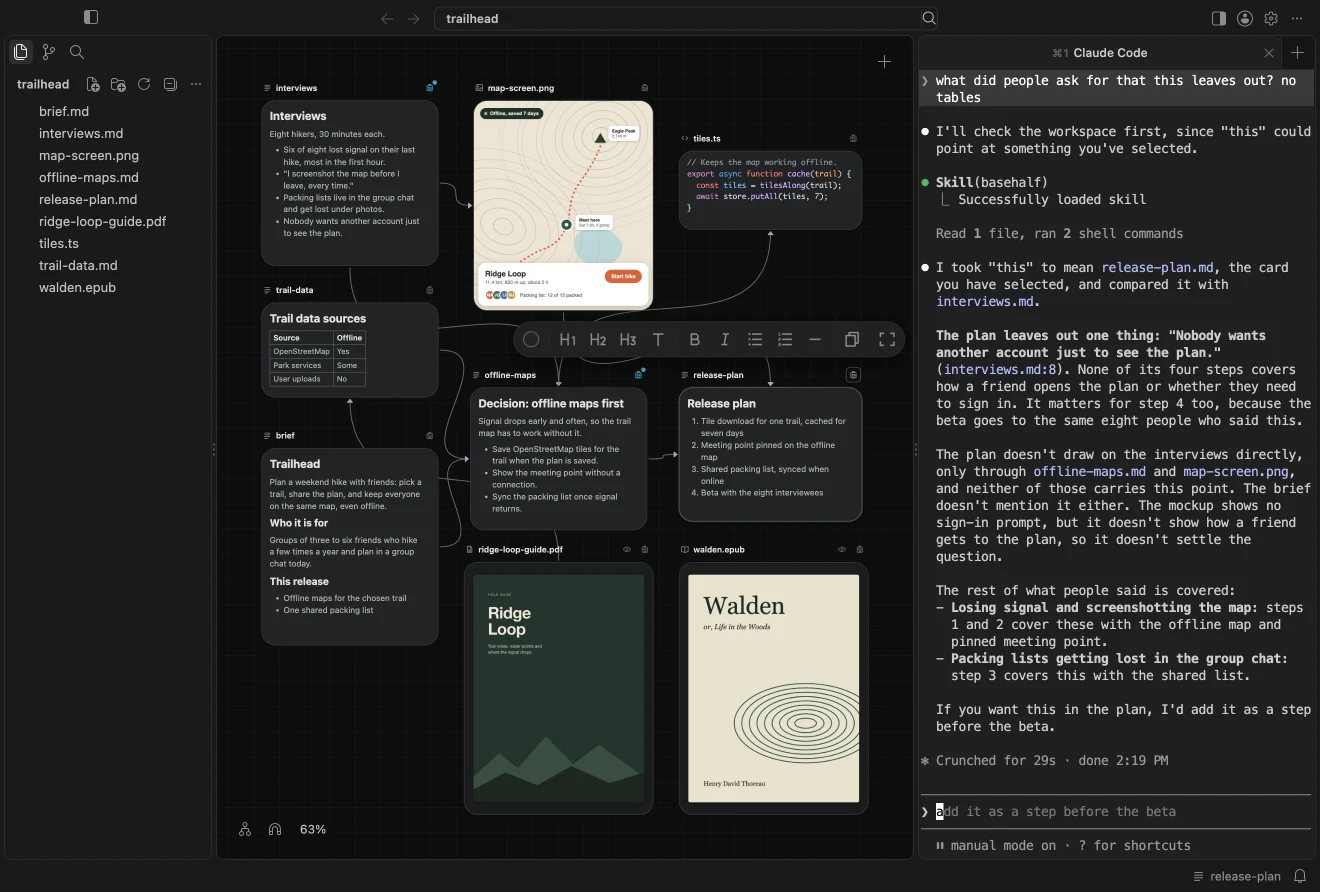
你会看到:
- 中间是画布。文件夹里的文件和子文件夹都是卡片。
- 左边是侧边栏,包括你的文件、Source Control 和 Search。
- 右边是 Agent Area,Agent 会话在这里运行。
- 顶部是标题栏,有显示和隐藏侧边栏、Agent Area 的按钮,还有你当前所看内容的路径。点击路径会打开搜索。
打开文件夹不会改动你的任何文件。BaseHalf 第一次显示某个文件夹的画布时,会创建一个隐藏的 .bh/ 文件夹,用来记住卡片放在哪里。这个文件夹自带忽略文件,所以 Git 不会跟踪卡片位置。BaseHalf 从不修改你自己的 .gitignore。
试着建立第一个连接
- 双击画布空白处,选择 New Note。笔记出现在你双击的位置,可以直接输入。
- 写一两行,按 Escape 或点击别处结束。
- 把指针移到另一张卡片上,卡片每条边的中间会出现一个小手柄。从其中一个手柄拖到你的新笔记上。
你画的这条线就是一个连接:现在,另一张卡片的内容会流入你的笔记。BaseHalf 把它保存在笔记里,也就是文件开头的 upstream 列表中,任何打开这篇笔记的 Agent 都能读到。详见连接。
Agent
打开文件夹时,BaseHalf 会询问是否为你的 Agent 安装它的 skill,在你回答之前这个询问会一直在。如果你打算使用 Claude Code、Codex 或其他能加载 skill 的 Agent,就安装它。这个 skill 会加到你这台 Mac 上各个 Agent 自己的设置里,不会放进你的文件夹,之后由 BaseHalf 保持更新。详见与 Agent 协作。
更新
BaseHalf 会自动更新。有新版本时,它会在后台下载一次更新,在你退出时安装,最晚也会在你下次启动 BaseHalf 时装好。
你正在运行的版本和它的更新情况,可以在 Settings → BaseHalf → About 页面查看。点那里的 Release Notes 会打开这个版本的发布页。
下一步
- 画布与卡片:卡片的全部用法。
- 连接:上游是什么意思,保存在哪里。
- 与 Agent 协作:Agent Area、skill 和选中的内容。